> ## Documentation Index
> Fetch the complete documentation index at: https://docs.casuro.ai/llms.txt
> Use this file to discover all available pages before exploring further.

# Setup

> Step-by-step guide to connect Teamtailor with Casuro.

<Callout icon="party-popper" color="#e17edeff" iconType="regular">
  Proud to be an official integration partner of Teamtailor!
</Callout>

Watch this short video to learn how to setup Teamtailor native integration with casuro.ai.

<video controls className="w-full aspect-video rounded-xl" src="https://brand.assets.casuro.ai/videos/Teamtailor/TeamtailorSetup_20251231.mp4" />

## Connection Guide

Follow these steps to seamlessly integrate Teamtailor with Casuro.

<Steps>
  <Step title="Initiate Connection">
    Start by navigating to your settings in Casuro.
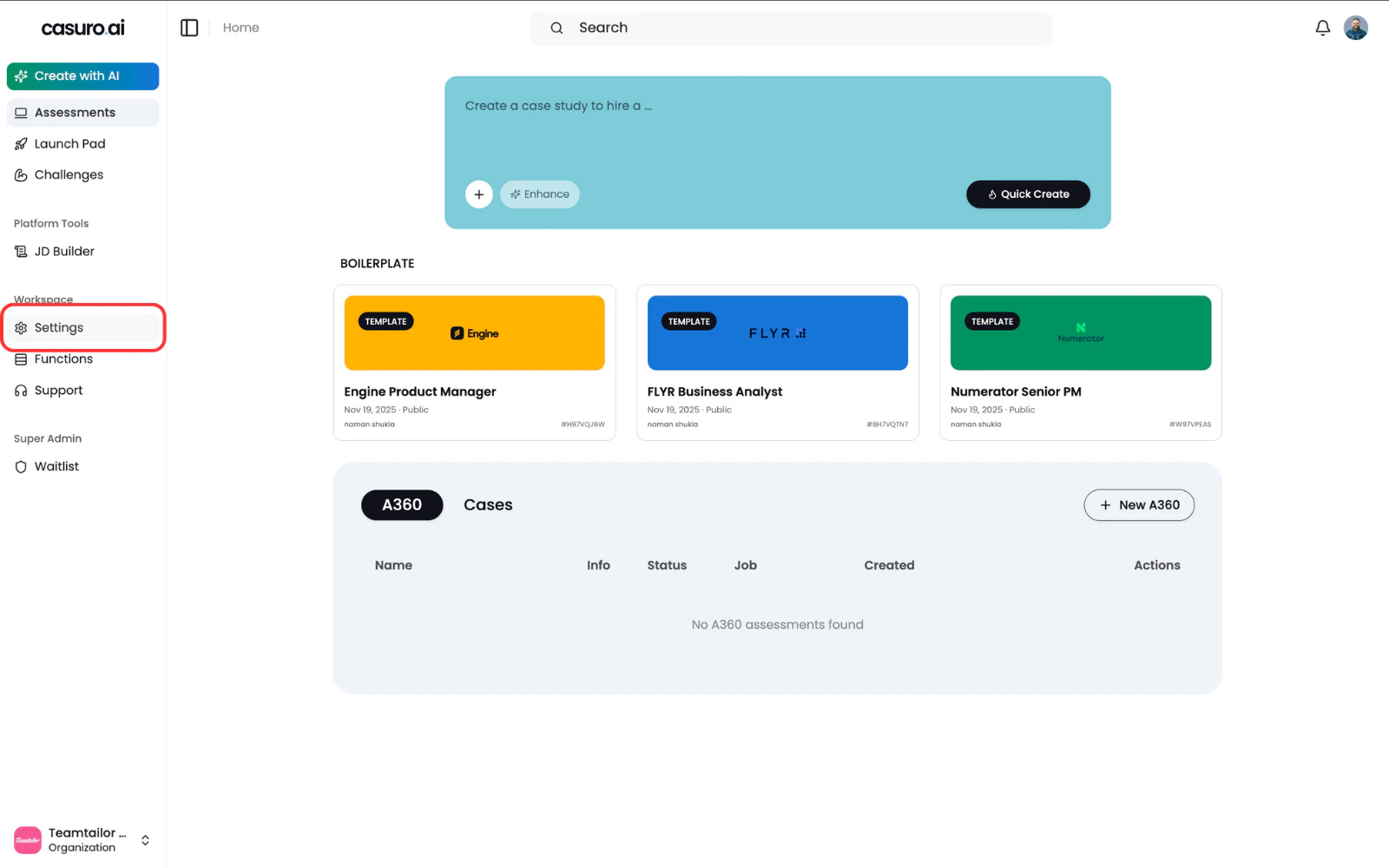
    <Frame caption="Open Casuro and click on 'Settings' in the left menu bar.">
      <img src="https://mintcdn.com/casuro/-xcJ83EFSgiX-Wsq/images/integrations/teamtailor/setup/step-1.png?fit=max&auto=format&n=-xcJ83EFSgiX-Wsq&q=85&s=a327461083497386428de8ba68f6f0ef" alt="Settings Menu" width="1600" height="1000" data-path="images/integrations/teamtailor/setup/step-1.png" />
    </Frame>

    <br />

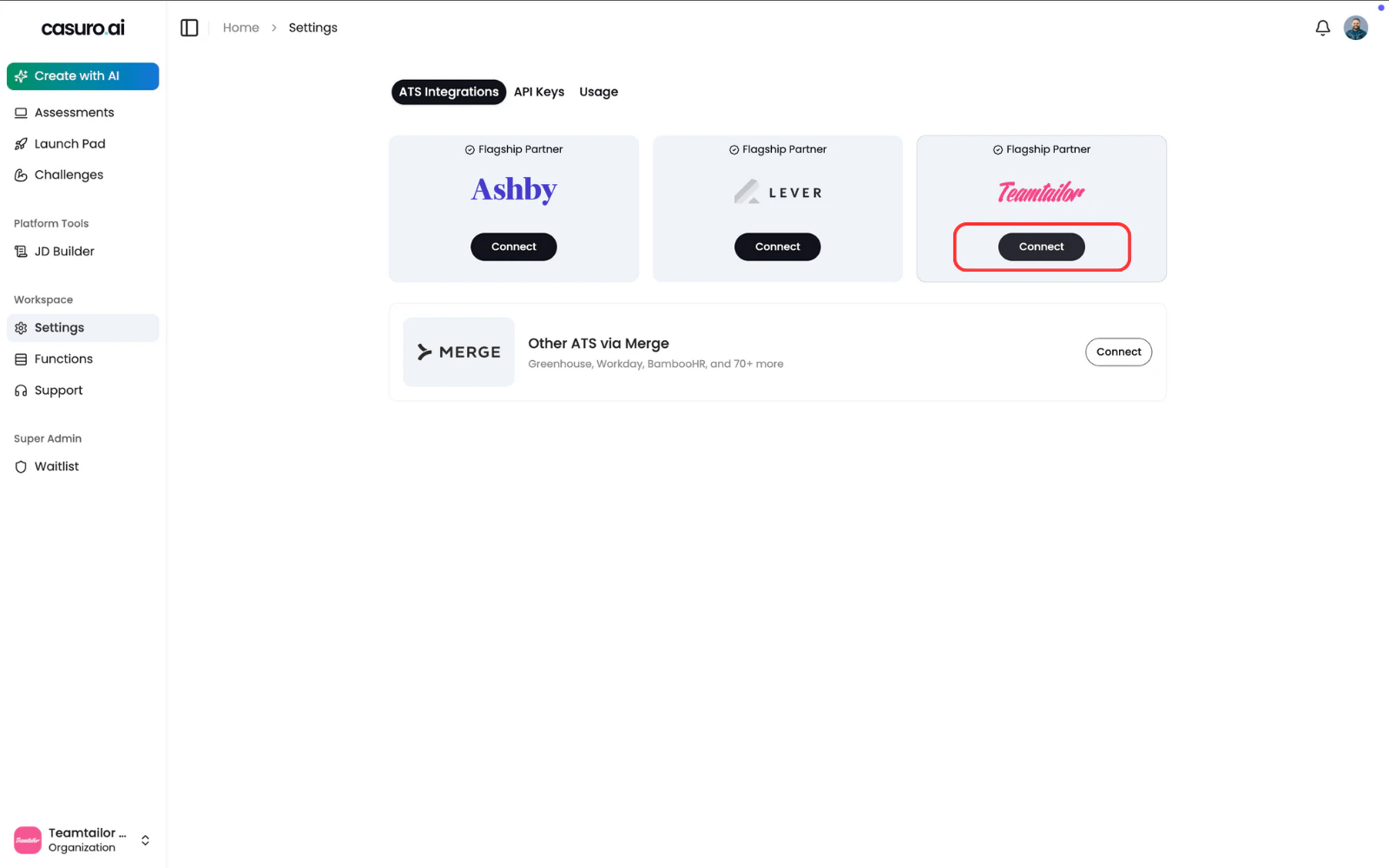
    <Frame caption="Under the 'ATS Integrations' tab, locate Teamtailor and click 'Connect'.">
      <img src="https://mintcdn.com/casuro/-xcJ83EFSgiX-Wsq/images/integrations/teamtailor/setup/step-2.png?fit=max&auto=format&n=-xcJ83EFSgiX-Wsq&q=85&s=607b59d2e0f475302603e19f0723a878" alt="Connect to Teamtailor" width="1600" height="1000" data-path="images/integrations/teamtailor/setup/step-2.png" />
    </Frame>
  </Step>

  <Step title="Configure Teamtailor Settings">
    You will need to retrieve specific keys from your Teamtailor account to complete the form.
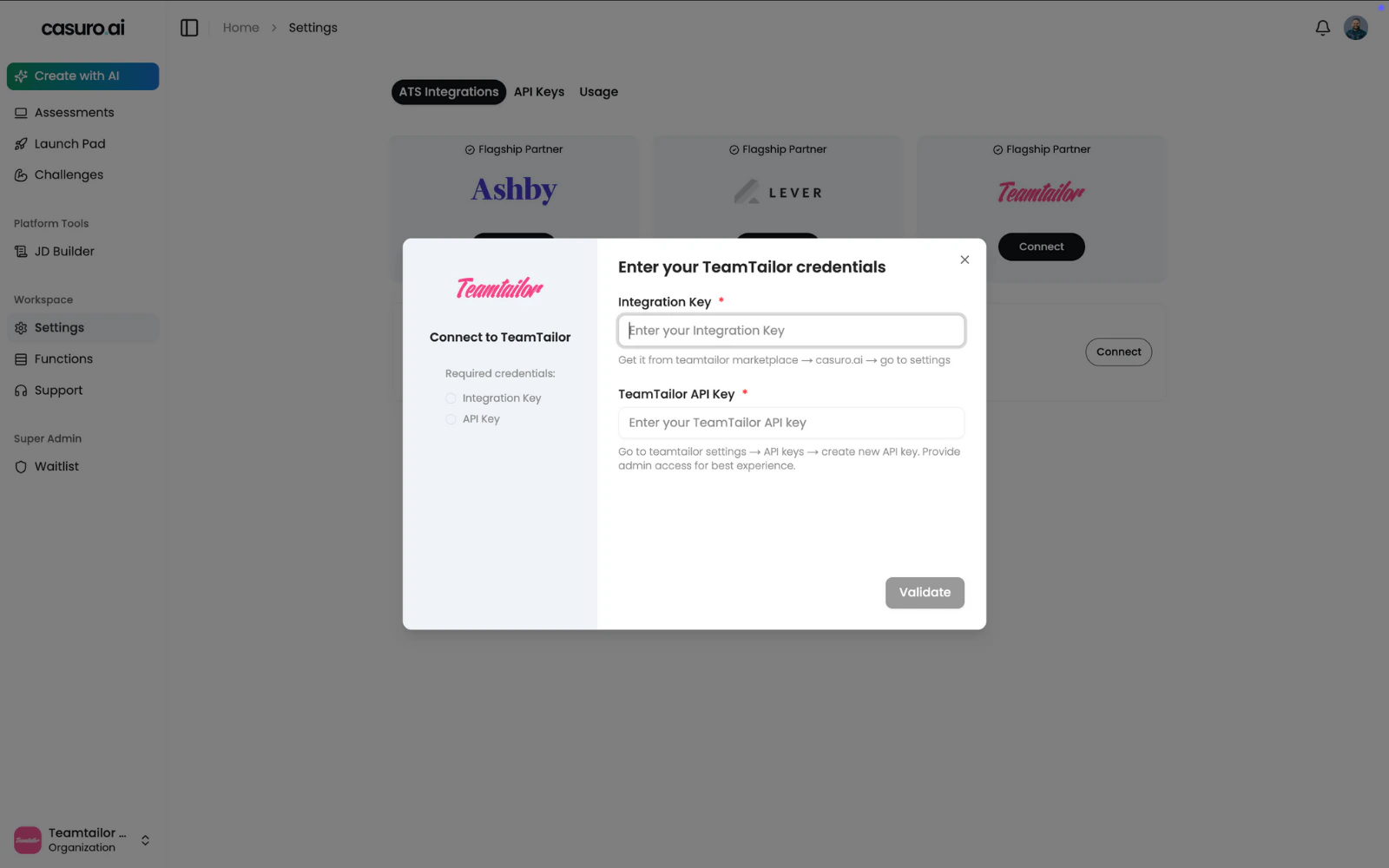
    <Frame caption="A configuration form will appear in Casuro requesting an Integration Key and an API Key.">
      <img src="https://mintcdn.com/casuro/-xcJ83EFSgiX-Wsq/images/integrations/teamtailor/setup/step-3.png?fit=max&auto=format&n=-xcJ83EFSgiX-Wsq&q=85&s=f9af24bd329476a554e197b4c00a4a80" alt="Configuration Form" width="1600" height="1000" data-path="images/integrations/teamtailor/setup/step-3.png" />
    </Frame>

    <br />

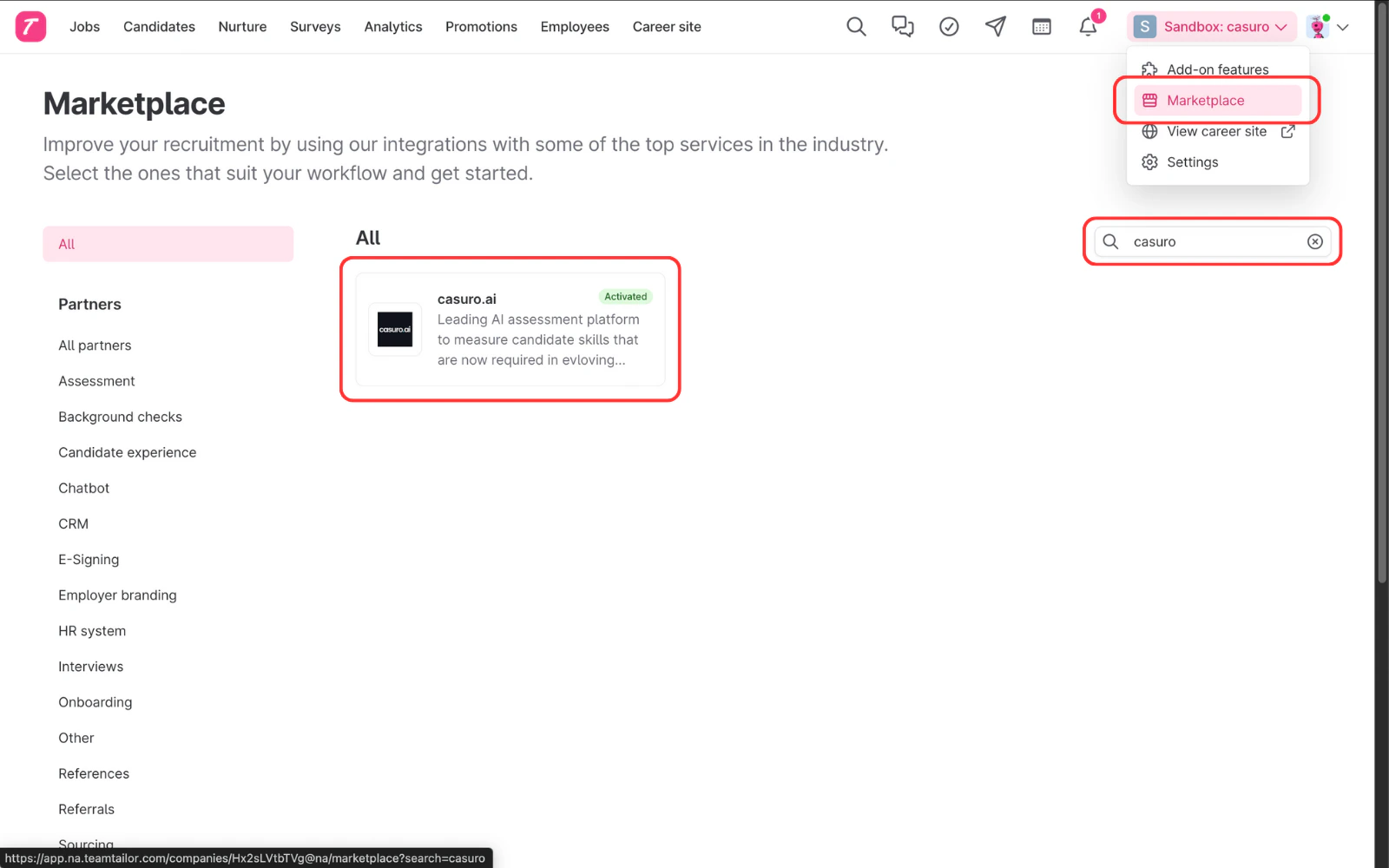
    <Frame caption="In a new tab, go to the Teamtailor Marketplace, search for 'Casuro', and ensure it is installed and enabled.">
      <img src="https://mintcdn.com/casuro/-xcJ83EFSgiX-Wsq/images/integrations/teamtailor/setup/step-4.png?fit=max&auto=format&n=-xcJ83EFSgiX-Wsq&q=85&s=d4fe9e681fa749e8d43a5a081ab64ce0" alt="Teamtailor Marketplace" width="1600" height="1000" data-path="images/integrations/teamtailor/setup/step-4.png" />
    </Frame>

    <br />

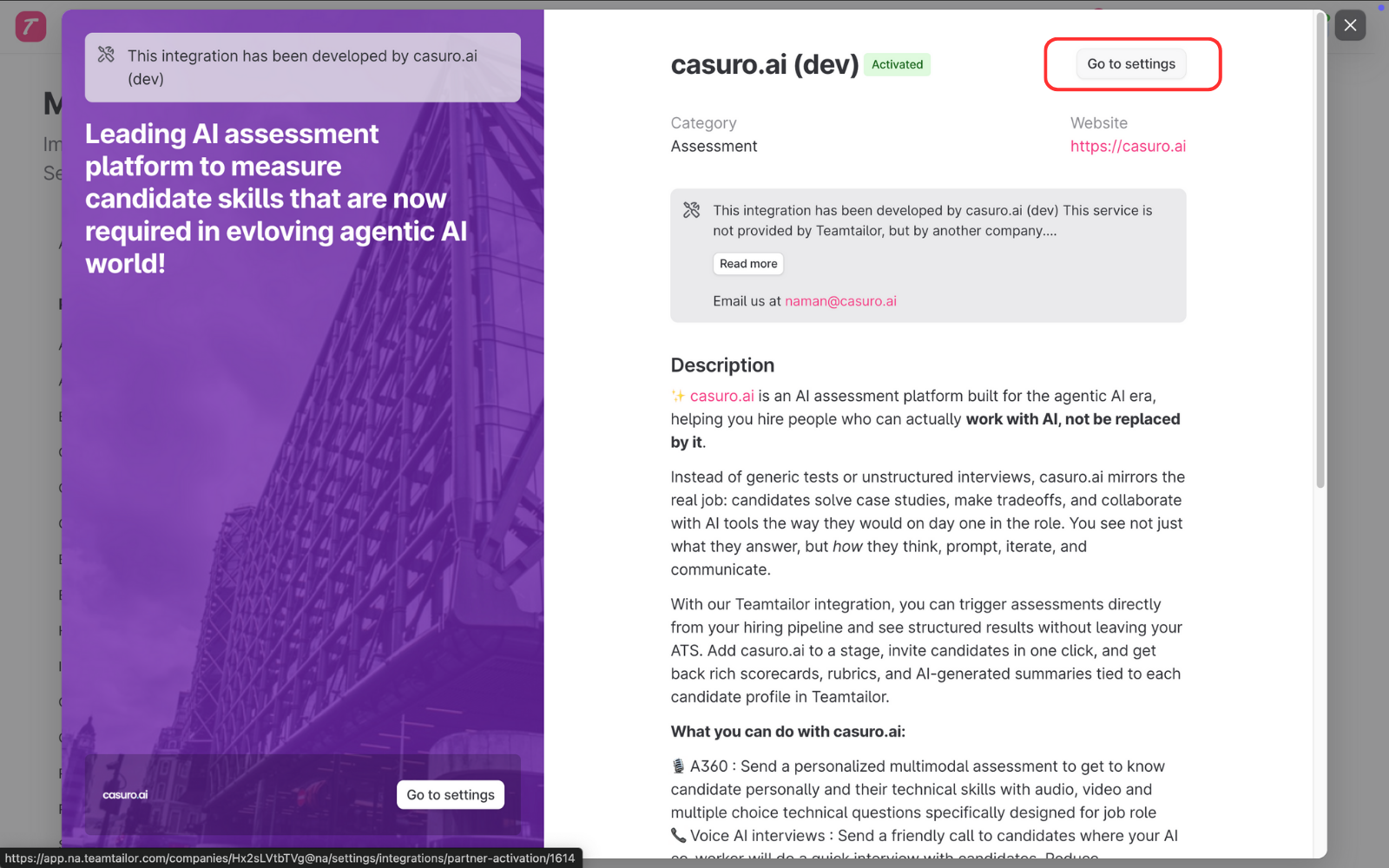
    <Frame caption="Click on the Casuro integration card and select 'Go to settings'.">
      <img src="https://mintcdn.com/casuro/-xcJ83EFSgiX-Wsq/images/integrations/teamtailor/setup/step-5.png?fit=max&auto=format&n=-xcJ83EFSgiX-Wsq&q=85&s=6c4765ad842c6c230f72d4c4aaabebd9" alt="Integration Settings" width="1600" height="1000" data-path="images/integrations/teamtailor/setup/step-5.png" />
    </Frame>
  </Step>

  <Step title="Authenticate & Activate">
    Finalize the setup by validating your credentials.
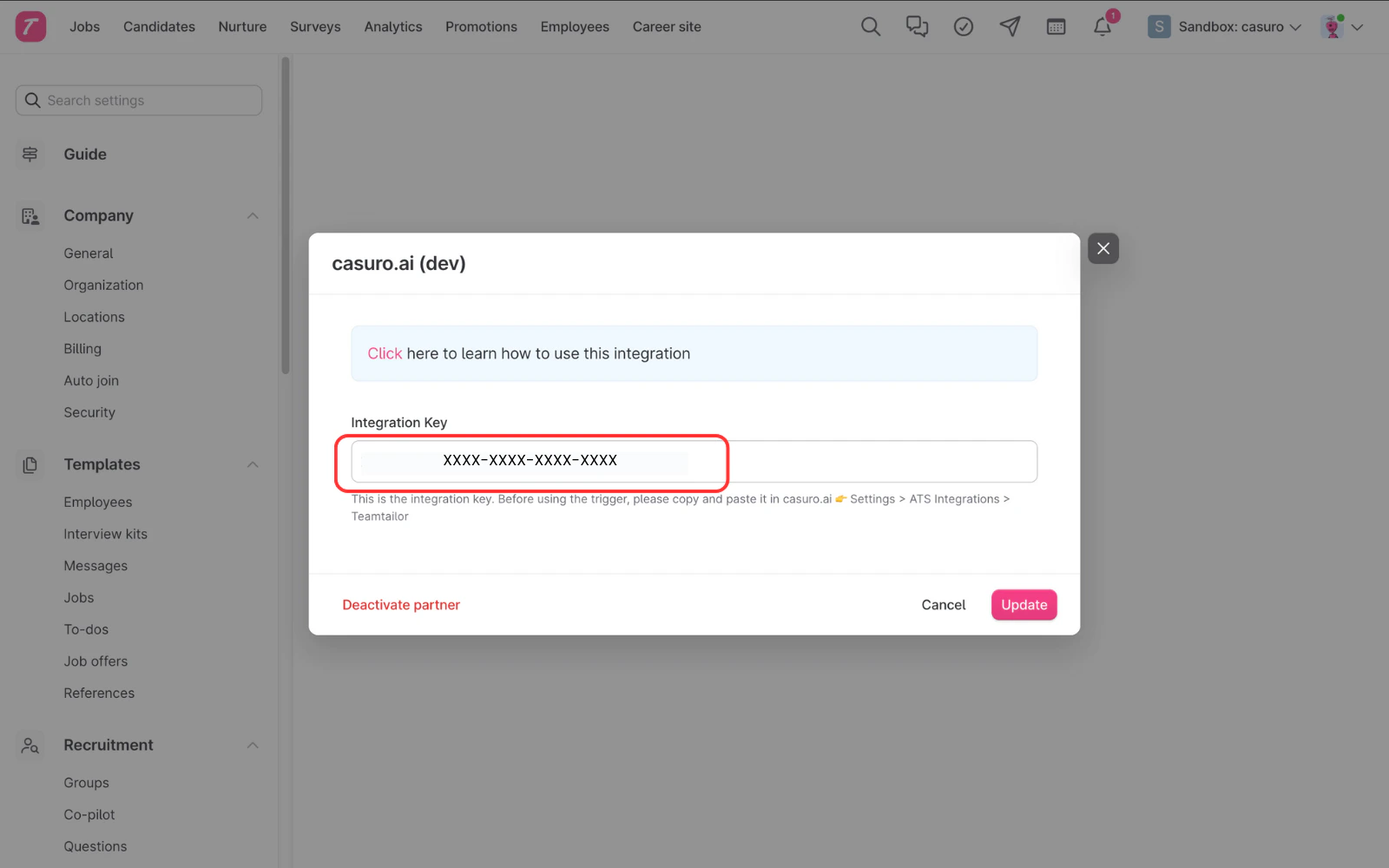
    <Frame caption="Copy the 'Integration Key' from the Teamtailor settings page and paste it into the Casuro form.">
      <img src="https://mintcdn.com/casuro/zDsZZRTxZONGmdvS/images/integrations/teamtailor/setup/step-6.png?fit=max&auto=format&n=zDsZZRTxZONGmdvS&q=85&s=df1e6cb22a55b07af1828fc1e2f6c879" alt="Copy Integration Key" width="1600" height="1000" data-path="images/integrations/teamtailor/setup/step-6.png" />
    </Frame>

    <br />

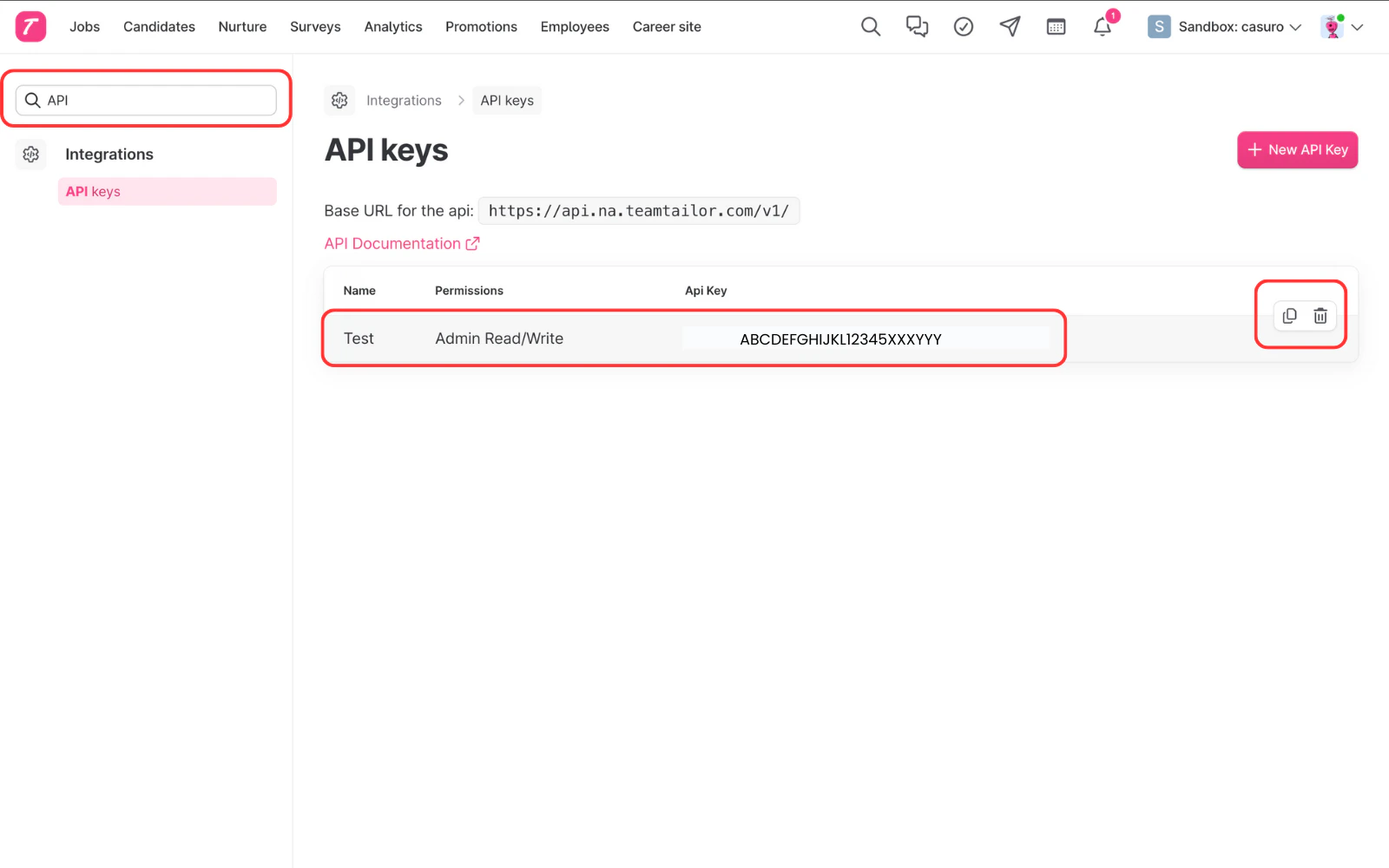
    <Frame caption="In Teamtailor, navigate to the 'API' section in the sidebar. Create a new API Key with 'Admin' scope (Read/Write) and copy it.">
      <img src="https://mintcdn.com/casuro/-xcJ83EFSgiX-Wsq/images/integrations/teamtailor/setup/step-7.png?fit=max&auto=format&n=-xcJ83EFSgiX-Wsq&q=85&s=3d4b785633857a69b614f7f5bb4470db" alt="Create API Key" width="1600" height="1000" data-path="images/integrations/teamtailor/setup/step-7.png" />
    </Frame>

    <br />

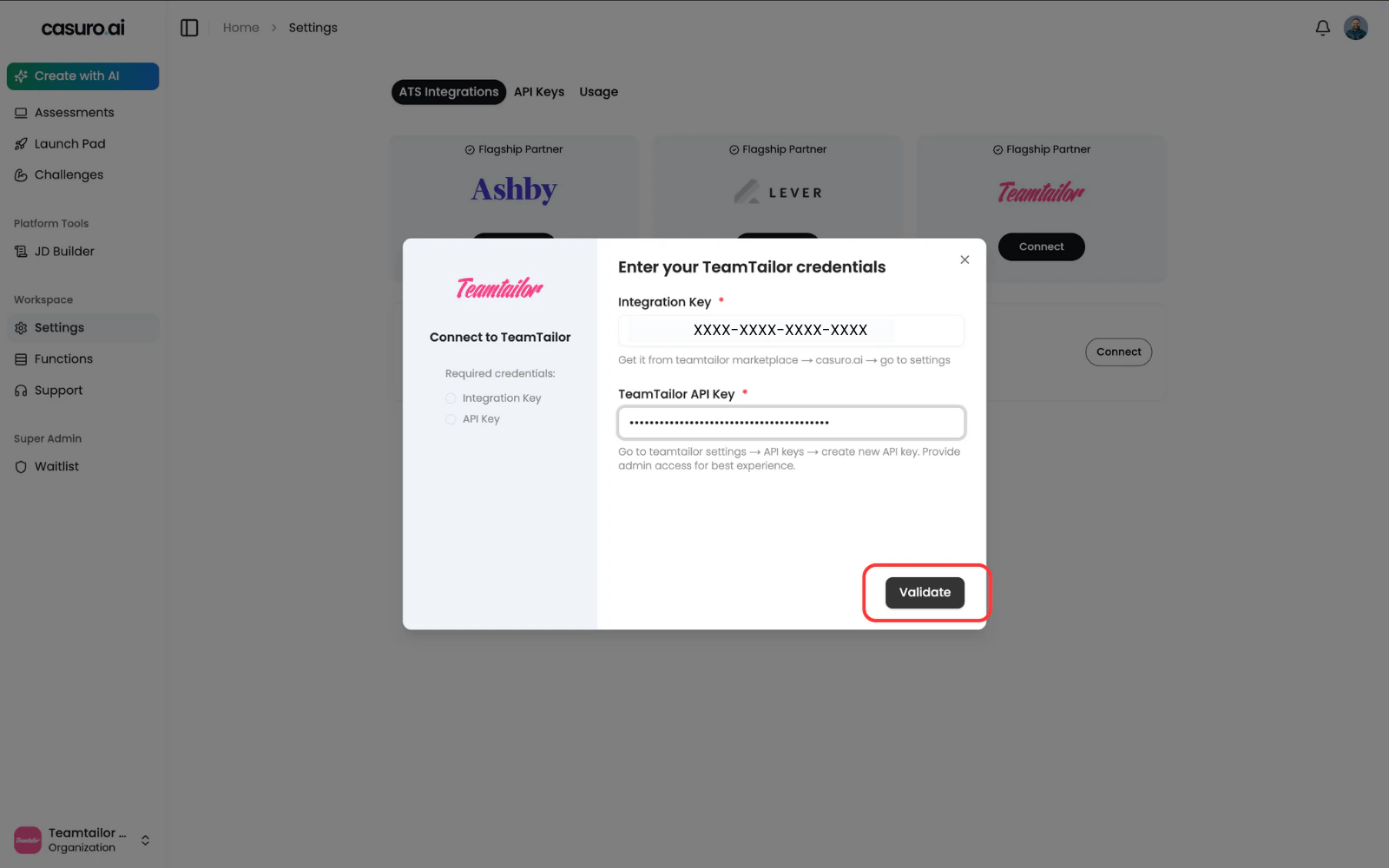
    <Frame caption="Paste the API Key into the Casuro form and click 'Validate' to verify the connection.">
      <img src="https://mintcdn.com/casuro/-xcJ83EFSgiX-Wsq/images/integrations/teamtailor/setup/step-8.png?fit=max&auto=format&n=-xcJ83EFSgiX-Wsq&q=85&s=38208d0b2dfcda82ffbd7359840d808b" alt="Validate Keys" width="1600" height="1000" data-path="images/integrations/teamtailor/setup/step-8.png" />
    </Frame>

    <br />

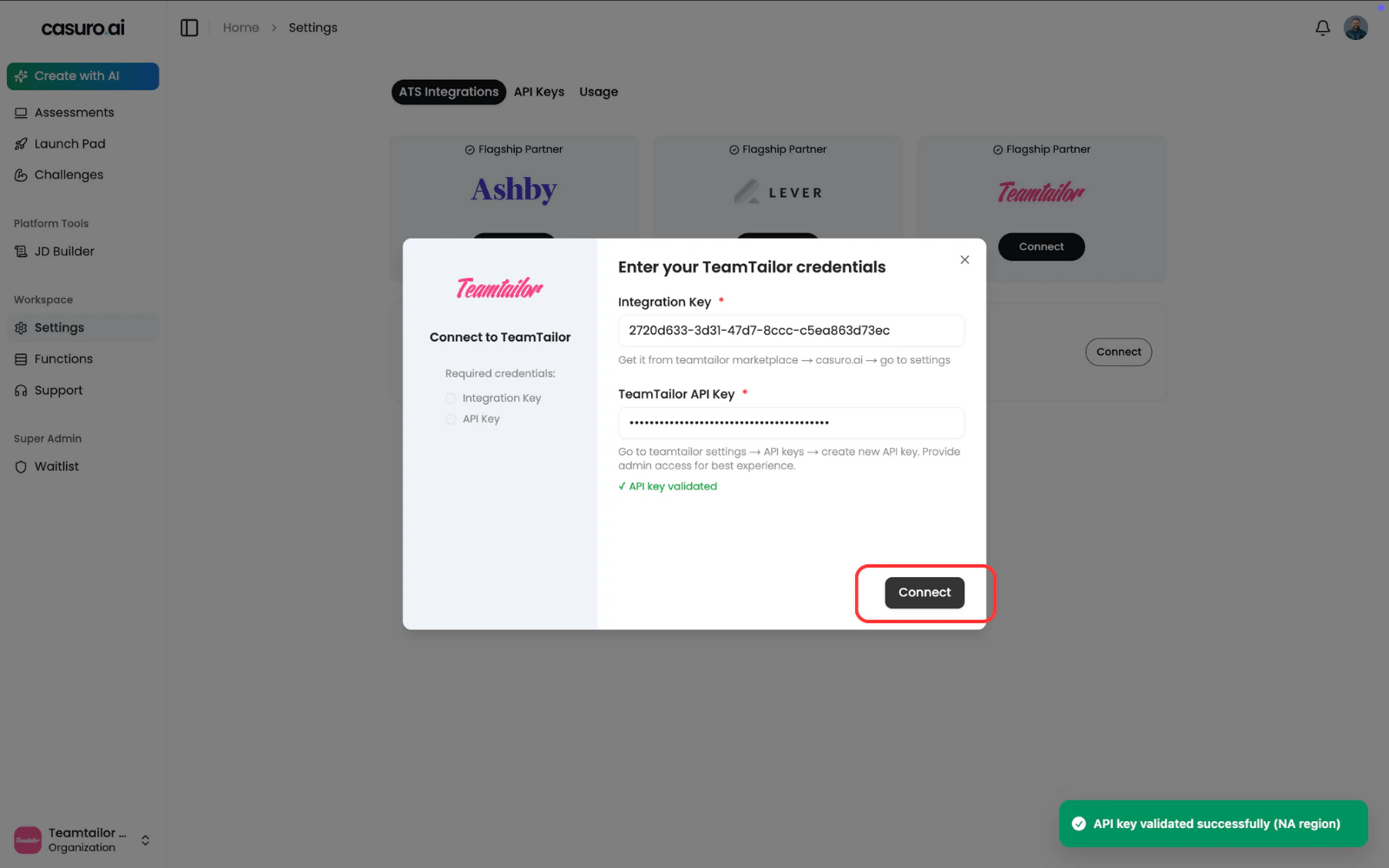
    <Frame caption="Once validated, the 'Connect' button will become active. Click it to finish.">
      <img src="https://mintcdn.com/casuro/-xcJ83EFSgiX-Wsq/images/integrations/teamtailor/setup/step-9.png?fit=max&auto=format&n=-xcJ83EFSgiX-Wsq&q=85&s=878fe47b7483c94413e436a5a9950064" alt="Completing Connection" width="1600" height="1000" data-path="images/integrations/teamtailor/setup/step-9.png" />
    </Frame>

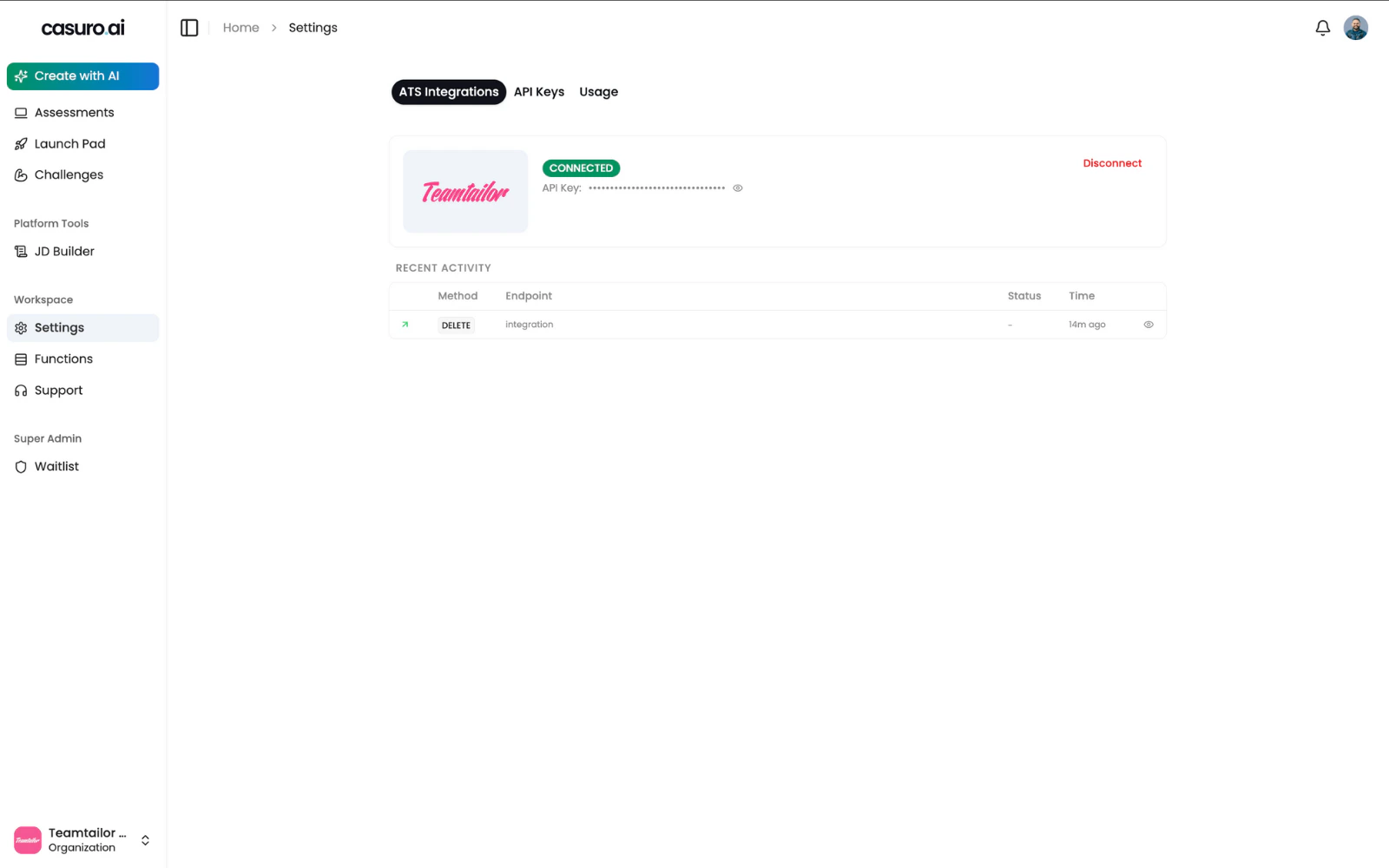
    Congratulations! Your Teamtailor integration is now active.
    <Frame>
      <img src="https://mintcdn.com/casuro/-xcJ83EFSgiX-Wsq/images/integrations/teamtailor/setup/step-10.png?fit=max&auto=format&n=-xcJ83EFSgiX-Wsq&q=85&s=76ba76492eae2cdac8b125eef16373f0" alt="Connection Success" width="1600" height="1000" data-path="images/integrations/teamtailor/setup/step-10.png" />
    </Frame>
  </Step>
</Steps>